Если телевизор LG не видит Wi-Fi, проверьте, включена ли беспроводная связь, перезапустите телевизор и роутер, затем протестируйте сеть 2,4 ГГц и точку доступа телефона. Частые причины — слабый сигнал, скрытая сеть, несовместимые настройки роутера или неисправный модуль.
Я Евгений Жарков, мастер сервисного центра «LG Сервис». В моей карточке на сайте указан опыт 12 лет. В этой статье объясню, как проверить беспроводную сеть без разборки телевизора и как отличить проблему роутера от неисправности техники. Мои коллеги также работают с телевизорами, стиральными машинами, холодильниками и кондиционерами LG.
Что именно не работает: поиск сети, пароль или интернет
В заявках часто смешивают три разных симптома: телевизор не показывает название сети, не принимает пароль или подключается к Wi-Fi, но не открывает приложения. Для каждого случая нужен свой порядок действий. Например, смена DNS не поможет найти сеть, которой вообще нет в списке. А замена модуля Wi-Fi не устранит ограничение доступа в роутере.
Начинайте с внешних проверок. Не снимайте заднюю крышку, не меняйте регион через сервисное меню и не сбрасывайте роутер кнопкой Reset. Сначала нужно установить, на каком этапе обрывается связь.
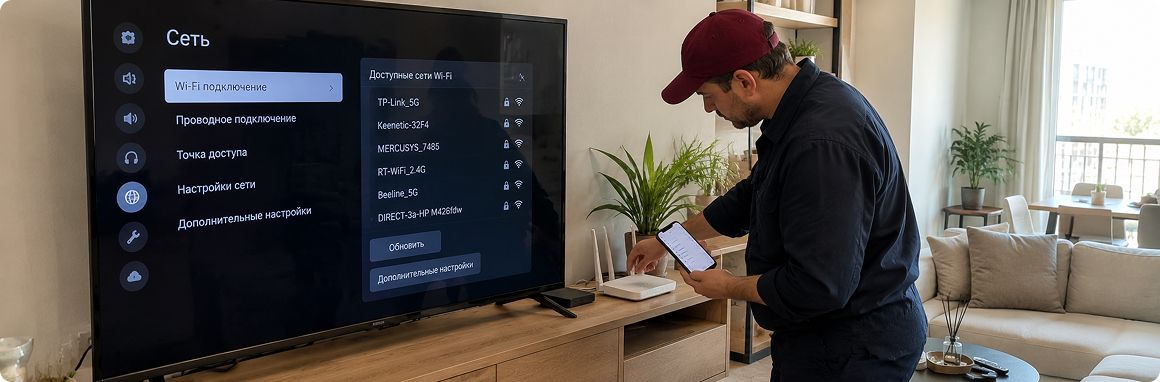
Откройте список доступных сетей и оцените результат. Если телевизор видит соседские сети, но не вашу, его приемник как минимум способен обнаруживать точки доступа. Тогда первым делом проверяют домашний роутер: диапазон, канал, имя сети и уровень сигнала.
Если список полностью пуст, причин больше. Wi-Fi может быть выключен, роутер — слишком далеко, а телевизор — иметь программный сбой либо дефект беспроводного узла. Один пустой список еще не доказывает поломку.
Когда название сети есть, но после ввода пароля возникает ошибка, поиск уже работает. Здесь проверяют пароль, тип защиты, ограничения роутера и совместимость устройств. Если подключение установлено, а приложения не открываются, переходят к IP-адресу, шлюзу, DNS и доступу провайдера.
|
Симптом
|
Где искать причину сначала
|
Что пока не нужно делать
|
Не видно только домашнюю сеть |
Роутер, диапазон, канал, скрытый SSID |
Менять модуль телевизора |
Не видно ни одной сети |
Переключатель Wi-Fi, питание, тест телефона |
Сразу сбрасывать webOS |
Сеть видна, пароль не принимается |
Пароль и защита сети |
Менять DNS |
Wi-Fi подключен, интернета нет |
Роутер, провайдер, IP и DNS |
Разбирать телевизор |
Связь пропадает через несколько минут |
Сигнал, помехи, роутер, программная часть |
Покупать усилитель без проверки |
Пункт Wi-Fi недоступен |
Поддержка функции, программная и аппаратная часть |
Подключать случайный USB-адаптер |
LG рекомендует проверить сеть на другом устройстве, перезапустить роутер, оценить расстояние и убедиться, что телевизор поддерживает выбранный диапазон. Это правильная основа диагностики.
Совет мастера
Запишите точный симптом до любых сбросов. Фраза «интернет не работает» мало помогает. Гораздо полезнее знать, видит ли телевизор сети, получает ли адрес и открывает ли хотя бы одно приложение.
Шаг 1. Убедитесь, что модель поддерживает Wi-Fi
Не каждый телевизор LG имеет встроенный беспроводной модуль. Наличие Smart TV, USB-разъема или сетевого порта само по себе не гарантирует Wi-Fi. У старых моделей беспроводная связь могла зависеть от совместимого внешнего адаптера.
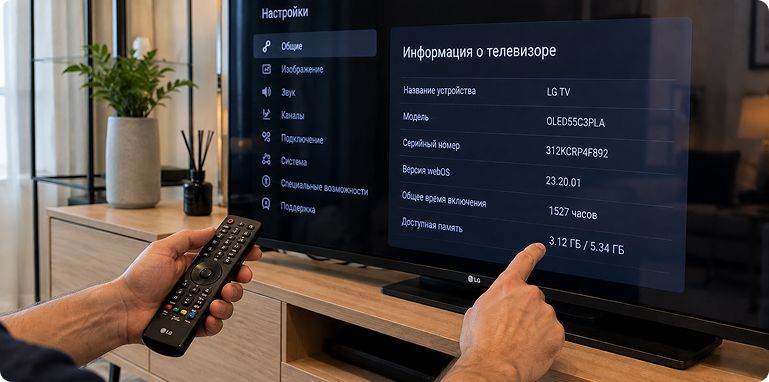
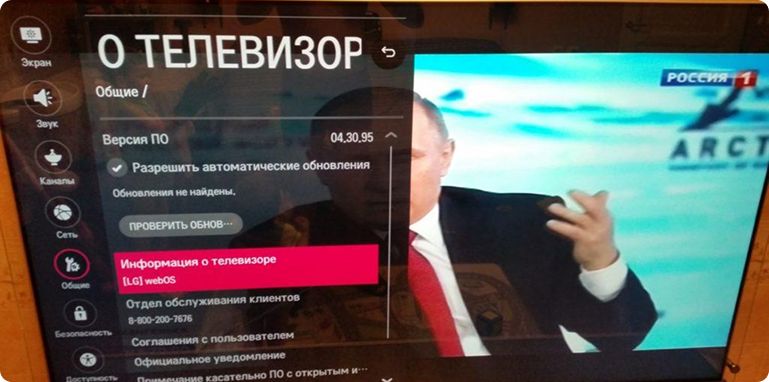
Полное название модели находится на наклейке корпуса и в разделе сведений о телевизоре. Важно учитывать весь индекс, а не только диагональ и первые буквы. По нему проверяют характеристики и руководство пользователя.
LG советует прежде всего убедиться, что конкретная модель поддерживает беспроводную сеть и оснащена нужным модулем. Если функции нет, настройками ее добавить нельзя.
Обычный USB Wi-Fi-адаптер для компьютера тоже не является универсальным решением. Телевизору нужна поддержка устройства в его программном обеспечении. Без нее адаптер может получать питание, но не появится в меню сети.
Если телевизор раньше подключался к домашнему Wi-Fi, поддержка уже подтверждена практикой. Тогда переходите к следующему шагу. Если устройство только купили с рук, не полагайтесь на описание продавца: проверьте модель.
Совет мастера
Не снимайте телевизор со стены ради наклейки, если название доступно в меню. Большая панель требует двух человек и правильного захвата. Давить пальцами на матрицу опасно даже при простой проверке модели.
Шаг 2. Откройте настройки сети в webOS
Нажмите кнопку с шестеренкой на пульте и откройте полные настройки. Дальнейший путь зависит от версии webOS. Пункт может находиться в разделе «Сеть», «Подключение» или «Общие».
Ищите строку «Подключение к Wi-Fi». У некоторых моделей сначала нужно открыть раздел сети, затем выбрать беспроводное подключение. Например, для части телевизоров с webOS 4.5 LG указывает путь через «Все настройки» и «Подключение».
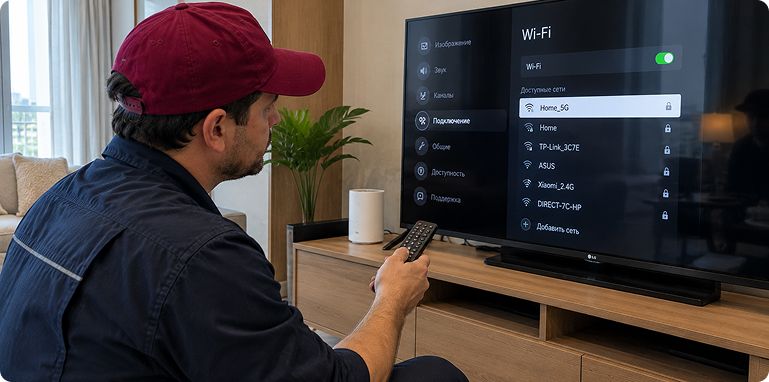
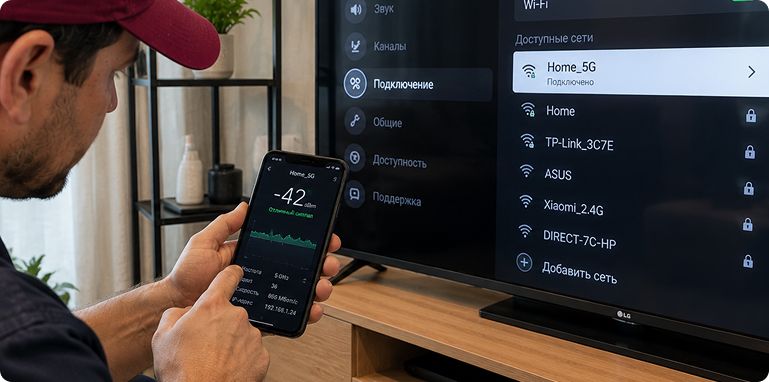
Убедитесь, что переключатель Wi-Fi включен. После этого телевизор должен начать поиск. Дайте ему немного времени и обновите список, если меню предусматривает такую команду. LG описывает именно такой порядок: открыть настройки сети, включить Wi-Fi и выбрать доступную точку.
Если переключатель возвращается в выключенное положение, пункт серый или список не обновляется, запишите это. Такой симптом отличается от отсутствия одной домашней сети. Но прежде чем делать вывод о модуле, выполните полный перезапуск и тест с телефоном.
Если сеть появилась, выберите ее и введите пароль. Проверьте регистр букв, цифры и похожие символы. Пароль Wi-Fi — не пароль входа в кабинет провайдера и не код администратора роутера.
Совет мастера
Не выбирайте сеть только по похожему имени. В доме могут быть несколько роутеров с одинаковым названием производителя. Сверьте SSID с наклейкой или настройками своего устройства, особенно после его замены.
Шаг 3. Полностью перезапустите телевизор и роутер
Выключение с пульта не всегда означает полный запуск системы при следующем включении. Телевизор может перейти в ожидание и сохранить часть состояния. Поэтому для проверки нужен перезапуск с отключением питания.
- Выключите телевизор штатно, затем выньте вилку из розетки примерно на минуту. Если розетка скрыта за тяжелой панелью, не тяните корпус и не натягивайте кабель: используйте безопасный доступ к питанию.
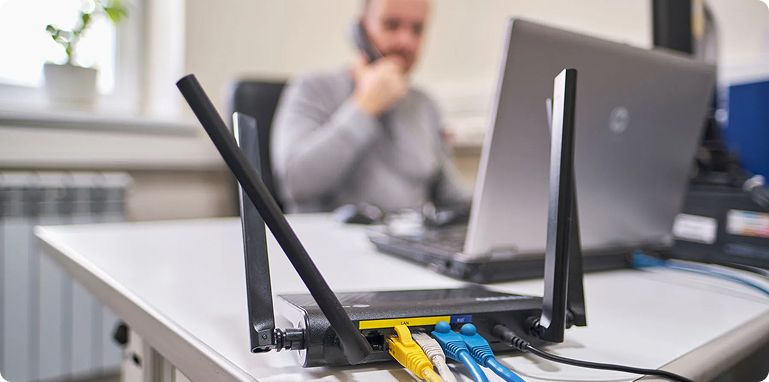
- Роутер тоже отключите от питания, подождите не менее 20–30 секунд и включите снова. Затем дождитесь его полной загрузки. LG рекомендует после перезапуска роутера дать ему несколько минут, прежде чем повторять поиск сети.
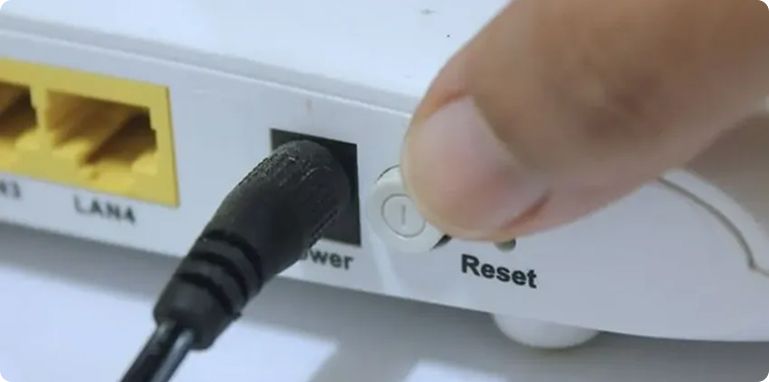
- Не нажимайте Reset. Эта кнопка может вернуть заводские параметры, удалить настройки провайдера и лишить интернета все домашние устройства. Обычный перезапуск выполняют кнопкой питания либо через его адаптер.
- После загрузки откройте Wi-Fi на телефоне. Убедитесь, что домашняя сеть появилась, и только затем повторите поиск на телевизоре. Если сеть не видит и телефон, диагностику телевизора пока откладывают.
Совет мастера
Если связь появляется после полного перезапуска, но исчезает ежедневно, это не окончательное решение. Нужно проверить программную версию, параметры роутера и условия сигнала. Регулярное отключение вилки лишь скрывает повторяющийся сбой.
Шаг 4. Проверьте расстояние и помехи
Роутер за железобетонной стеной, внутри шкафа или рядом с крупными металлическими предметами может давать слабый сигнал. Смартфон при этом иногда работает, а телевизор — нет: устройства имеют разные антенны и условия приема.
Что можно сделать:
- Для теста приблизьте роутер к телевизору, если кабели позволяют сделать это безопасно. Либо используйте точку доступа телефона рядом с экраном. Смысл проверки — уменьшить расстояние и убрать препятствия.
- LG рекомендует проверить зону покрытия, приблизить роутер и сократить помехи от окружающих устройств. Если интернет работает рядом с точкой доступа, но пропадает на прежнем месте, сначала решают вопрос покрытия.
- Не ставьте роутер вплотную к задней стенке телевизора или за металлическое крепление. Лучше открытое место с небольшим расстоянием от корпуса. При этом не нужно менять всю домашнюю сеть только ради одного теста.
- Если проблема связана с покрытием, варианты — более удачное место роутера, проводной канал к дополнительной точке, Mesh-система или Ethernet к телевизору. Выбор зависит от квартиры. Покупать случайный репитер до проверки не стоит.
Совет мастера
Количество полосок — лишь ориентир, а не гарантия стабильного видео. Важны помехи и нагрузка канала. Если сеть видна, но ролики останавливаются, проверяйте не только дальность, но и реальную работу соединения.
Шаг 5. Разделите сети 2,4 и 5 ГГц
Роутер может работать в двух диапазонах под одним именем. Это удобно для современных устройств, но затрудняет диагностику. Телевизор должен поддерживать тот диапазон, в котором точка фактически работает.
Не все модели LG одинаково совместимы с 5 ГГц. Проверяйте спецификацию. Для первичного теста полезно создать отдельную сеть 2,4 ГГц с понятным именем, например Home_24, и отдельно Home_5 для второго диапазона. LG рекомендует учитывать поддерживаемую частоту и особенности объединенных сетей.
Разделение имен помогает понять, какую точку видит телевизор. Если Home_24 появляется, а Home_5 — нет, это еще не значит, что модуль сломан. Возможны ограничения модели, параметры канала или слабый сигнал.
Не путайте Wi-Fi 5 ГГц с мобильной сетью 5G. Это разные технологии. Обозначение «5G» в имени роутера обычно относится к частоте домашней беспроводной сети, а не к сотовому интернету.
После теста можно вернуть удобную конфигурацию, если она работает стабильно. Не отключайте 5 ГГц для всех устройств навсегда без необходимости: сначала найдите конкретную несовместимость.
Совет мастера
Не меняйте несколько параметров сразу. Сначала выделите сеть 2,4 ГГц и проверьте результат. Затем, при необходимости, займитесь каналом и защитой. Иначе будет непонятно, какое действие помогло.
Шаг 6. Проверьте имя, канал и защиту роутера
Скрытый SSID не отображается в обычном списке. В таком случае сеть добавляют вручную, указав точное имя и тип защиты. Но для диагностики проще временно включить трансляцию имени, если вы имеете доступ к настройкам роутера.
Проверьте режим совместимости. На старом телевизоре сеть с современным режимом «только» или неподдерживаемым типом защиты может не работать. LG в рекомендациях для таких случаев указывает WPA2-Personal и совместимые режимы Wi-Fi.
Если роутер работает только с WPA3, для проверки можно использовать отдельную сеть WPA2-Personal с AES и надежным паролем. Не переводите сеть в открытый режим и не используйте устаревший WEP. Безопасность нельзя приносить в жертву простому тесту.
Для диапазона 5 ГГц важен канал. Поддержка каналов зависит от модели, региональной версии телевизора и роутера. Если сеть отсутствует, попробуйте разрешенный обычный канал вместо автоматического выбора, руководствуясь документацией устройств.
В настройках роутера также проверяют фильтр MAC-адресов и ограничения числа клиентов. Они чаще мешают подключиться, чем увидеть имя сети. Важно не путать эти этапы.
Совет мастера
Перед изменениями сохраните текущие параметры или сделайте снимки экрана. Если роутер выдал провайдер и доступ ограничен, обратитесь к его поддержке. Не меняйте настройки WAN, логин провайдера и режим работы устройства ради поиска Wi-Fi.
Шаг 7. Подключите телевизор к точке доступа телефона
Точка доступа — один из самых полезных домашних тестов. Она создает вторую независимую Wi-Fi-сеть и помогает отделить проблему телевизора от параметров домашнего роутера. LG прямо рекомендует этот способ, если обычная сеть не появляется.
Включите раздачу интернета на смартфоне. Если доступен выбор диапазона, начните с 2,4 ГГц или режима совместимости. Задайте простое имя латинскими буквами и надежный пароль. Положите телефон рядом с телевизором и повторите поиск.
Сначала проверьте только видимость сети. Затем — подключение. После этого откройте приложение или страницу, если мобильный тариф позволяет раздавать интернет. Для теста достаточно короткой проверки: длительное видео расходует трафик.
|
Результат теста
|
Что он показывает
|
Следующий шаг
|
Телевизор видит телефон и подключается |
Wi-Fi способен работать в этих условиях |
Проверить домашний роутер |
Видит телефон, но не подключается |
Поиск работает, проблема на следующем этапе |
Проверить пароль, защиту, программную часть |
Подключается, но интернета нет |
Возможны ограничения тарифа или сетевого доступа |
Проверить раздачу на другом устройстве |
Не видит телефон и другие сети |
Требуется дальнейшая диагностика телевизора |
Проверить питание, ПО, затем аппаратную часть |
Рядом работает, издалека связь плохая |
Важны покрытие или чувствительность приема |
Оценить антенну и размещение |
Успешный тест не доказывает абсолютную исправность модуля, но заметно сужает поиск. Если телевизор уверенно работает с телефоном, преждевременно менять плату Wi-Fi.
Сеть появилась, но интернет не работает
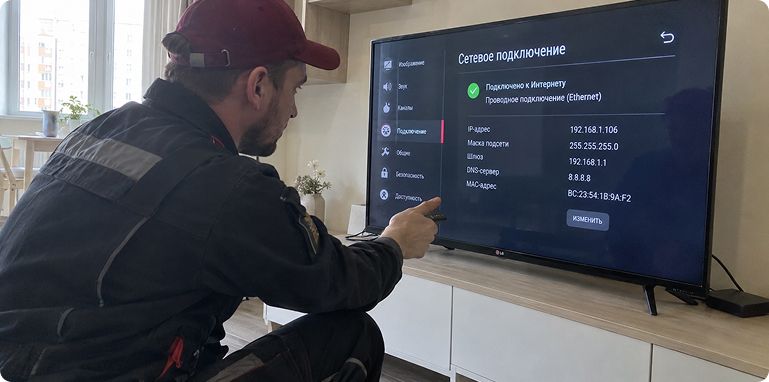
После подключения к роутеру телевизор должен получить сетевые параметры. За автоматический IP-адрес обычно отвечает DHCP-сервер. Если он выключен или пул адресов исчерпан, Wi-Fi может быть доступен, но интернет не появится.
Откройте сведения о сети. Проверьте, есть ли IP-адрес, шлюз и DNS. Затем сравните доступ к интернету на телефоне, подключенном к тому же роутеру. Если не работают все устройства, первым делом обращаются к провайдеру.
DNS нужен для преобразования имен сайтов в адреса. Его ошибка способна мешать приложениям после подключения, но не заставит домашнюю сеть исчезнуть из списка. Поэтому настройка DNS имеет смысл только на соответствующем этапе. LG приводит такой способ для ряда проблем сетевого доступа.
- Не меняйте адреса вслепую. Сначала сохраните прежние параметры.
- Если пробуете другой DNS, меняйте только нужное поле, не задавая случайный IP и шлюз. При отсутствии результата верните исходные настройки.
- Проверьте дату и время. Неверные значения могут мешать защищенным соединениям и работе сервисов. Но это опять же не причина отсутствия SSID.
Совет мастера
Если одно приложение не открывается, а остальные работают, не начинайте с ремонта Wi-Fi. Возможны сбой сервиса, устаревшая версия приложения или ограничения аккаунта. Проверяйте несколько источников, а не только один.
Шаг 8. Обновите ПО, но не начинайте со сброса
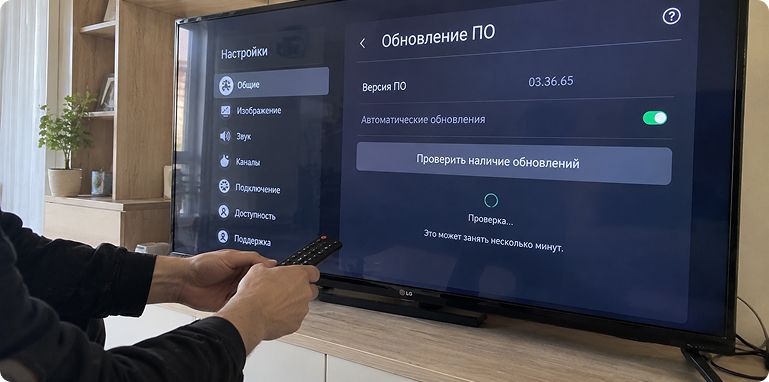
Программный сбой может влиять на поиск сети или стабильность связи. После внешних тестов проверьте версию ПО и доступное официальное обновление. LG рекомендует актуальную версию программного обеспечения при повторных проблемах Wi-Fi.
Если беспроводная сеть не работает, можно использовать Ethernet, если модель имеет такой порт. При обновлении через USB требуется файл строго для полной модели и региона. Порядок берут из официальной инструкции. Не устанавливайте прошивку от похожего телевизора.
Во время обновления нельзя отключать питание. Поэтому при нестабильной электросети сначала решают этот вопрос. Если телевизор перезапускается сам или имеет другой аппаратный симптом, обновление лучше отложить до диагностики.
Функция быстрого старта на отдельных моделях может сохранять состояние системы между включениями. Ее временно отключают для проверки, затем выполняют полный перезапуск. Пункт и название зависят от версии webOS.
Заводской сброс — не первый шаг. Он удаляет пользовательские настройки и потребует заново войти в аккаунты. Выполняйте его только после простых тестов, сохранив нужные данные. Сервисное меню для домашней настройки Wi-Fi не требуется.
Совет мастера
Не меняйте страну обслуживания случайным образом. Это может затронуть приложения и настройки вещания. Используйте корректный регион и штатное меню, а не инструкции с произвольными кодами доступа.
Когда проблема в модуле Wi-Fi или антенне
Если телевизор не видит ни одной сети после полного перезапуска и не обнаруживает близкую точку доступа, аппаратная причина становится вероятнее. Но решение о замене принимают после проверки.
В зависимости от конструкции оценивают беспроводной модуль, его питание, разъем, соединительный кабель и антенну. Иногда проблема находится в основном модуле, который управляет сетевым узлом. Название «Wi-Fi не работает» не определяет, какая именно плата неисправна.
У моделей с объединенными функциями Wi-Fi и Bluetooth дополнительные симптомы могут помочь: нестабильная работа беспроводных аксессуаров, исчезновение соответствующих пунктов меню. Но это подсказка, а не самостоятельный диагноз.
Телевизор проверяют в безопасных условиях. Перед разборкой отключают питание. Внутри есть цепи блока питания, а тонкая матрица чувствительна к изгибу и давлению. Домашняя попытка поправить шлейф может обойтись дороже исходного ремонта.
USB-адаптер и кабель Ethernet тоже решают разные задачи. Кабель способен временно вернуть интернет при проблеме радиоканала, но не исправляет неисправный модуль. Случайный USB-приемник чаще всего нельзя считать штатной заменой.
Совет мастера
Не прогревайте Wi-Fi-плату феном и не изгибайте кабель ради появления сети. Краткий эффект не подтверждает качественный ремонт. Нужно найти плохой контакт или дефект питания и проверить стабильность после работы.
Наш кейс: LG 43UK6300 не видел домашнюю сеть
Кейс из практики
LG 43UK6300
После замены роутера телевизор LG 43UK6300 перестал показывать домашнее имя сети. При этом соседские точки оставались в списке, а смартфон подключался к новому роутеру.
- Наш мастер сначала проверяет меню и выполняет полный перезапуск.
- Затем включает на телефоне отдельную точку 2,4 ГГц. Телевизор видит ее, принимает пароль и открывает приложение. Значит, менять модуль без дальнейшей проверки нет оснований.
- В этом кейсе роутер настроен на объединенную сеть с параметрами, которые мешают стабильной работе телевизора. Для теста диапазоны разделяют и создают отдельную сеть 2,4 ГГц с совместимой защитой. Телевизор обнаруживает ее и подключается.
- После настройки проверяют не только один вход в приложение, но и повторное включение телевизора, запуск видео и устойчивость связи. Если результат сохраняется, разборка не требуется.
Совет мастера
Телефон, который успешно работает с роутером, не доказывает совместимость всех домашних устройств. Он может поддерживать другой диапазон и более новые режимы защиты. Сравнительный тест помогает избежать ненужной замены деталей.
Мастера «LG Сервис», стоимость и порядок работ
На сайте указан мой опыт — 12 лет. В команде также представлены Дмитрий Бабоченко с опытом 14 лет и Артемий Кириенко с опытом 10 лет; среди их направлений есть телевизоры LG и другая бытовая техника.
Евгений Жарков
опыт работы: 12 лет
Дмитрий Бабоченко
опыт работы: 14 лет
Артемий Кириенко
опыт работы: 10 лет
На сайте есть прайс с начальными ценами отдельных работ. Такие суммы нельзя считать полной стоимостью любого ремонта Wi-Fi. Настройка роутера, восстановление контакта и замена платы — разные задачи. Итог согласуют после проверки модели и причины.
До заявки уточните стоимость диагностики при отказе, условия выезда, цену деталей и гарантию. Наша главная страница предлагает бесплатные выезд и диагностику в Москве с дальнейшим ремонтом в сервисе и заявляет гарантию до 12 месяцев.
Мастера с опытом от 10 лет
Бесплатные выезд и диагностика в Москве
Гарантия до 12 месяцев
Часто задаваемые вопросы
Почему LG видит соседские сети, но не домашнюю?
Сначала проверьте роутер: включен ли Wi-Fi, не скрыт ли SSID, поддерживает ли телевизор диапазон и хватает ли сигнала. Видимые соседские сети показывают, что поиск хотя бы частично работает.
Поможет ли смена DNS найти Wi-Fi?
Нет. DNS используют после подключения к сети для доступа к интернет-ресурсам. Если имя роутера отсутствует в списке, проверяют радиосеть и совместимость, а не DNS.
Стоит ли сразу сбросить телевизор?
Нет. Сначала включите Wi-Fi, полностью перезапустите устройства и проверьте точку доступа телефона. Сброс удаляет настройки, но не исправит слабый сигнал или неподдерживаемый диапазон.
Можно ли подключиться без ввода пароля?
Некоторые модели поддерживают WPS. Если функция есть у телевизора и роутера, можно выполнить штатную процедуру из меню. Не используйте ее как замену проверке сети, которая вообще не видна.
Что означает успешный тест с телефоном?
Телевизор способен подключиться к этой точке в этих условиях. Дальше проверяют домашний роутер, покрытие и ограничения. Это весомый аргумент против немедленной замены модуля.
Можно ли пользоваться кабелем вместо Wi-Fi?
Да, если телевизор и роутер имеют подходящие Ethernet-порты. Это также полезный тест: рабочий интернет по кабелю помогает отделить проблему беспроводного канала от общего доступа.
Когда нужен мастер?
Когда не работает переключатель Wi-Fi, пустой список сохраняется с близкой точкой доступа, связь постоянно пропадает после внешних проверок или есть сопутствующие аппаратные симптомы. До выезда сообщите полную модель и результаты выполненных тестов.